Como criar e publicar um checklist
Checklists › Novo checklistLeitura6 minUm checklist nasce em 4 passos. Nada é gravado até você clicar em Salvar rascunho ou Publicar checklist, então dá para ir e voltar entre os passos à vontade.
- AtividadesO que a pessoa confere e o tipo de resposta.O quê
- Pra quemCargo e local, ou uma pessoa só.Quem
- QuandoRecorrência, Libera às e Prazo.Agenda
- Revisar e publicarConfira o resumo e publique.Publicar checklist
Antes de começar
- Entre como dono ou administrador. Veja Entrar no FoodStoque.
- Os exemplos usam o cargo Gerente de loja e o local Loja Centro. Troque pelos da sua rede.
Abrir o construtor
- No menu lateral, abra Checklists. O título é Revisão de checklists.
- Clique em Novo checklist, no topo, ao lado de Exportar.
O mesmo botão está na biblioteca, em /configuracao/checklists:
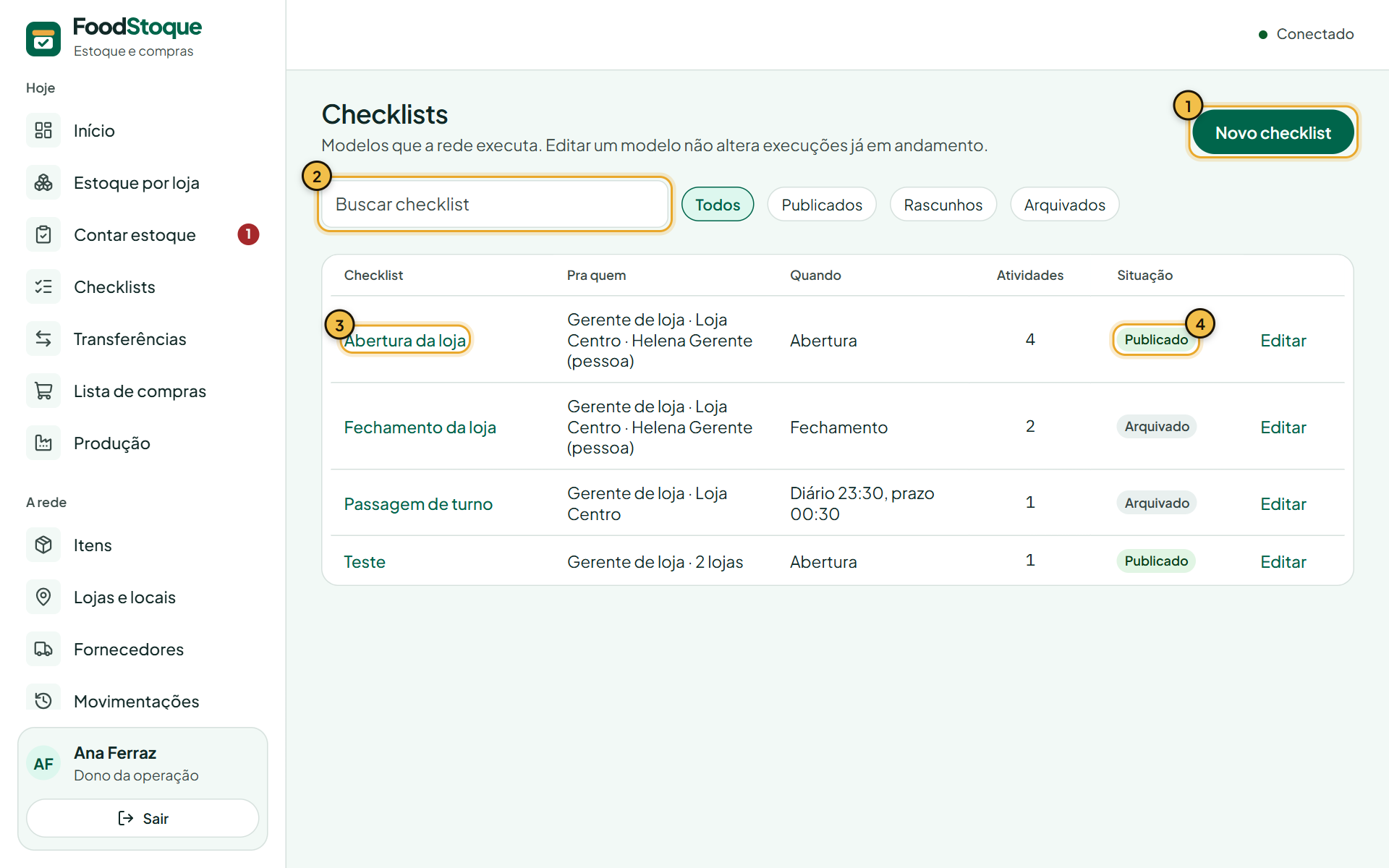
- Novo checklist abre o construtor.
- Buscar checklist, com os filtros Todos, Publicados, Rascunhos e Arquivados.
- O nome do modelo abre o construtor para editar.
- Situação: Publicado, Rascunho ou Arquivado.
O bloco Checklists da operação, em Configuração, não abre o construtor: o botão Abrir checklists volta para o painel de revisão.
Os 4 passos
Passo 1: Atividades: o que a pessoa confere
No topo, preencha Nome do checklist. O primeiro cartão de atividade já vem aberto.
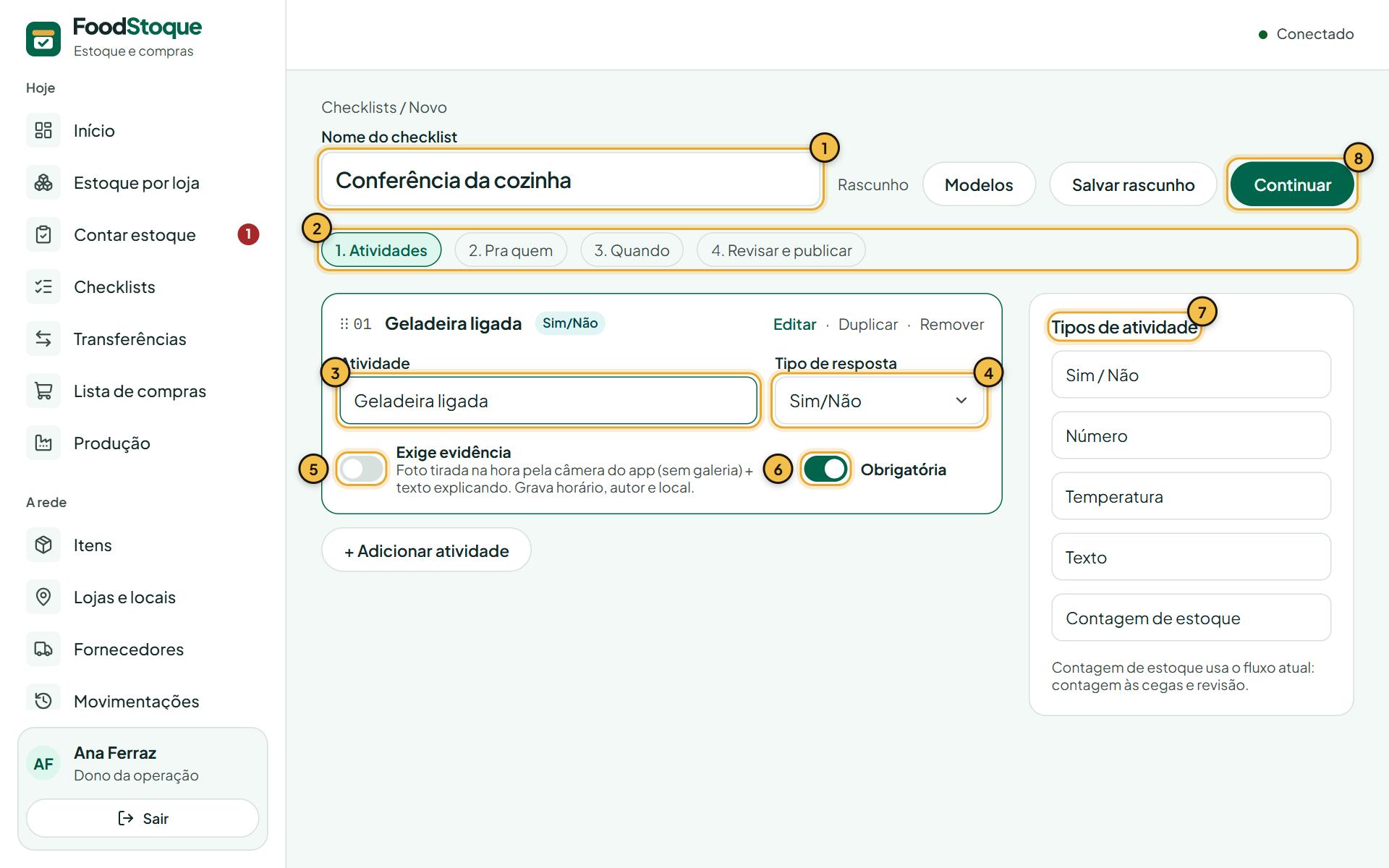
- Nome do checklist. Sem nome, Continuar não avança e o campo mostra Informe o nome do checklist.
- Os quatro passos. O próximo só abre depois de Continuar.
- Atividade: o que a pessoa vai conferir, por exemplo
Geladeira ligada. - Tipo de resposta: Sim/Não, Temperatura (°C), Foto ou Texto.
- Exige evidência: pede foto tirada na hora, pela câmera, e um texto dizendo o que a foto mostra.
- Obrigatória: sem resposta, a execução não conclui.
- Tipos de atividade: atalhos para outro cartão. Número e Contagem de estoque não entram neste checklist.
- Continuar.
Se a loja vai responder sem câmera, deixe Obrigatória ligado e Exige evidência desligado. Se o nome da atividade estiver vazio, a tela fica no passo 1 com o alerta Revise 1 ponto antes de continuar. e o texto Dê um nome pra atividade.
Clique em Continuar.
Passo 2: Pra quem: cargo, local ou uma pessoa
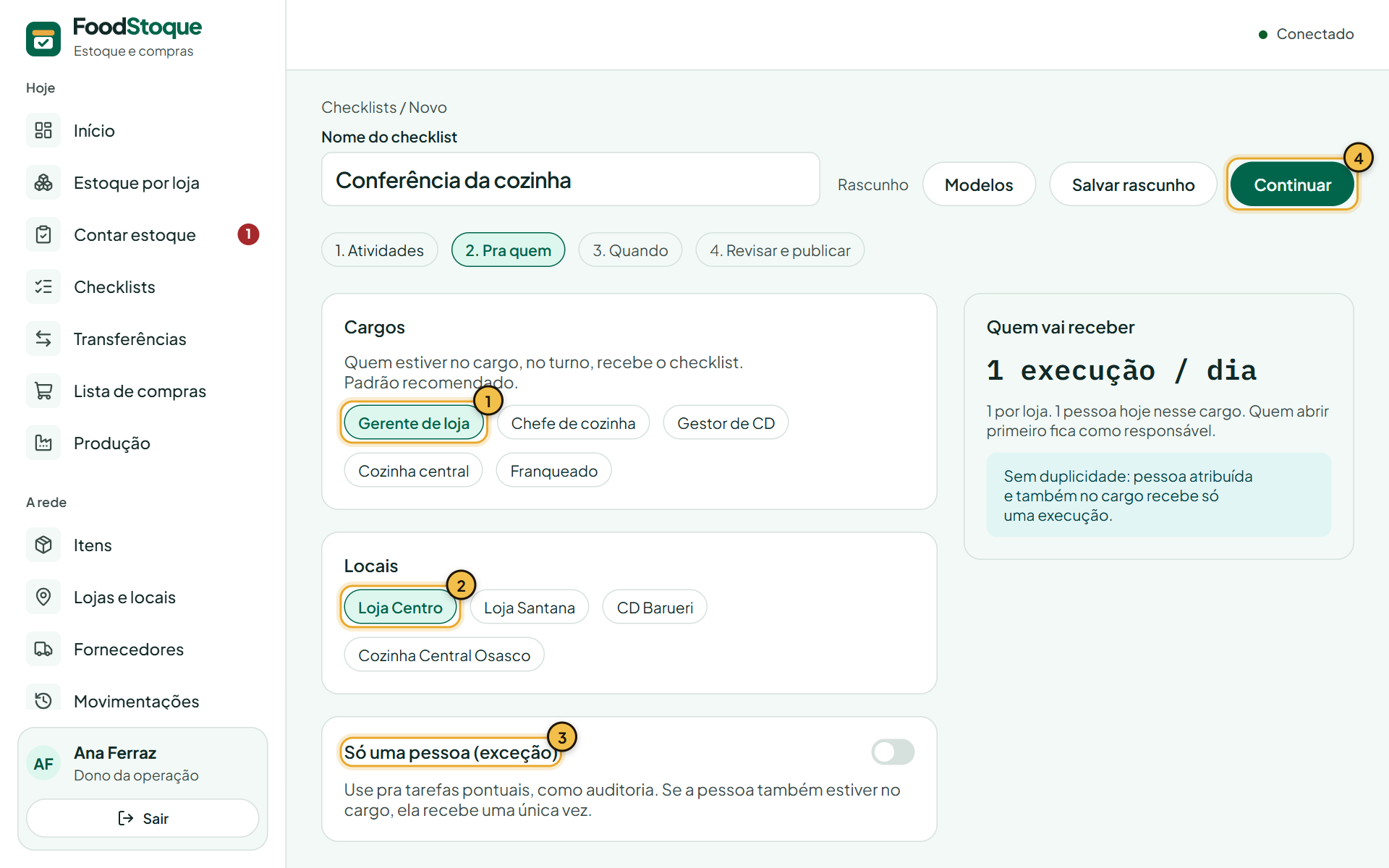
- Cargos: quem estiver no cargo, no turno, recebe. Deixe Gerente de loja ligado.
- Locais: deixe Loja Centro ligado. Se houver outro local ligado, desligue.
- Só uma pessoa (exceção): deixe desligado. Ligado, a tela pede quem recebe.
- Continuar.
O quadro Quem vai receber mostra quantas execuções abrem por dia. Quem abrir primeiro fica como responsável.
Passo 3: Quando: recorrência, liberação e prazo
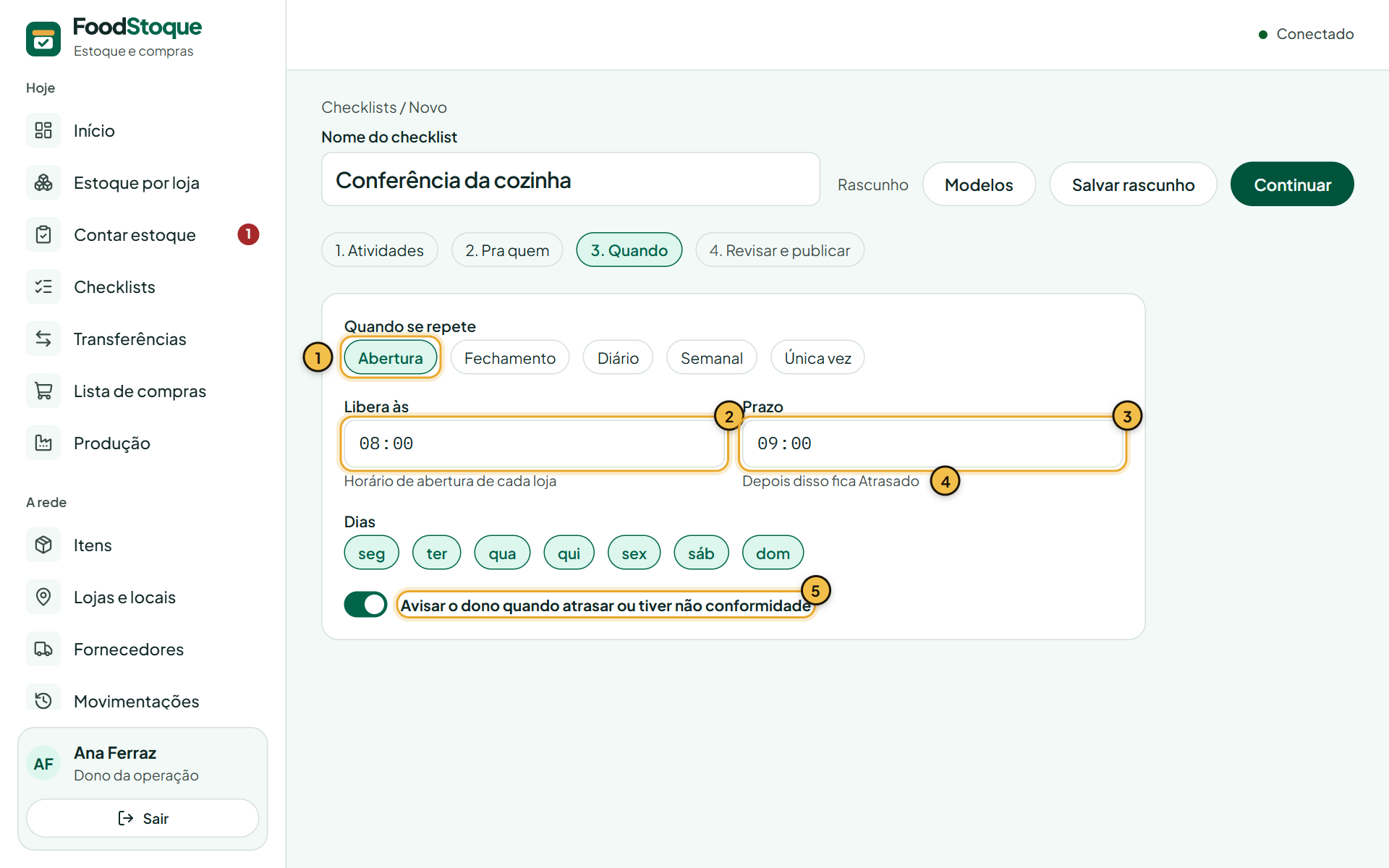
- Quando se repete: Abertura, Fechamento, Diário, Semanal ou Única vez.
- Libera às: horário do relógio em que a execução abre.
- Prazo: outro horário do relógio, mais tarde no mesmo dia. Não é uma quantidade de minutos.
- A ajuda Depois disso fica Atrasado.
- Avisar o dono quando atrasar ou tiver não conformidade: ainda não envia aviso. Pode ficar como está.
Os dias seg a dom só valem na recorrência Semanal. Em Abertura, Fechamento e Diário o checklist abre todo dia, mesmo com algum dia desligado. Em Única vez, preencha Data.
Clique em Continuar.
Passo 4: Revisar e publicar
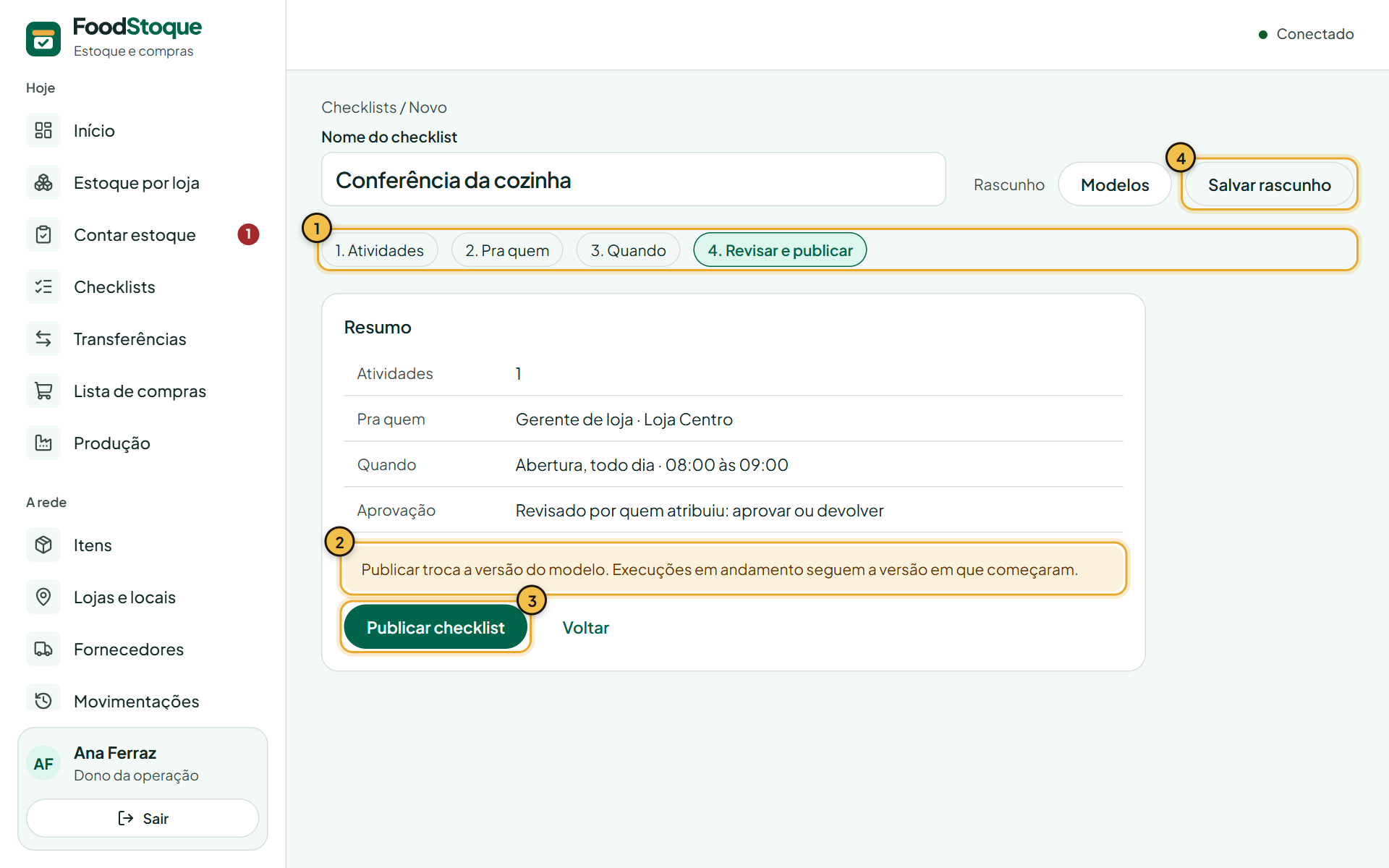
- Os passos já visitados abrem de novo para ajustar.
- A nota Publicar troca a versão do modelo. Execuções em andamento seguem a versão em que começaram.
- Publicar checklist.
- Salvar rascunho: grava nome e atividades e ainda não abre execução.
Confira o Resumo e clique em Publicar checklist.
Depois de publicar
A biblioteca mostra uma faixa com o nome publicado e o link Ver execuções. Esse link abre o painel de revisão, não a lista de quem executa.
A frase da faixa pode dizer que a primeira execução libera amanhã, quando Libera às já passou hoje. A execução de hoje nasce assim mesmo, no momento em que alguém do cargo abre a lista do dia. Para ver o outro lado, siga Responder o checklist do dia com uma pessoa do cargo e do local escolhidos.
Atividade de temperatura ou foto
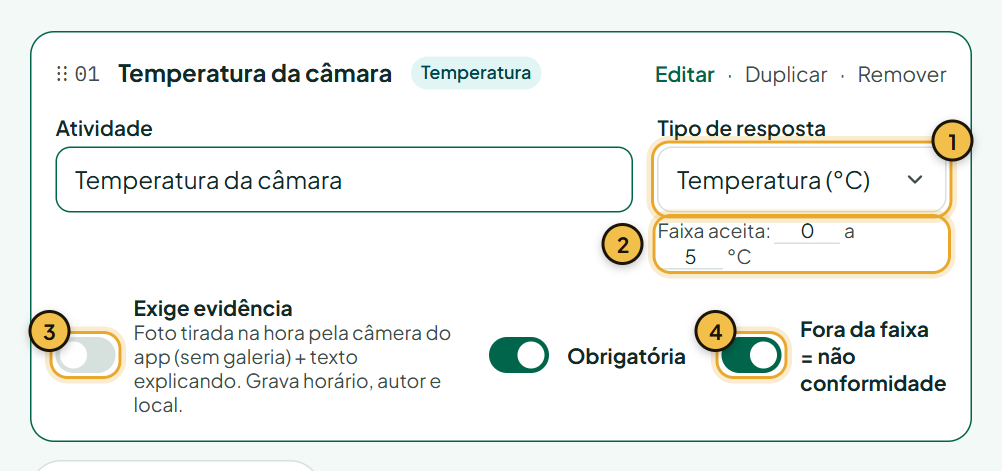
- Tipo de resposta em Temperatura (°C).
- Faixa aceita: a mínima e a máxima, em °C. Sem a faixa, o passo 1 não avança: Informe a faixa aceita.
- Exige evidência.
- Fora da faixa = não conformidade. Fora da faixa a resposta é sempre não conformidade; o interruptor não desliga essa regra.
Tipo de resposta Foto pede a mesma foto tirada na hora e o texto do que ela mostra.
O que a publicação grava
Cada par de cargo e local vira uma atribuição, com a recorrência, Libera às e a diferença em minutos até Prazo. Publicar de novo não duplica o mesmo par com a mesma agenda. Desligar um chip não apaga uma atribuição já gravada.
Com Só uma pessoa (exceção) ligado e uma pessoa escolhida, além dos cargos, a tela grava essa pessoa e uma exceção em cada par de cargo e local. Ela recebe uma vez só. Sem cargo marcado, a tela grava só a pessoa.
Os detalhes técnicos estão em Recorrência e versionamento.
Problemas comuns
| O que acontece | Por quê | O que fazer |
|---|---|---|
| Informe o nome do checklist. | O campo Nome do checklist ficou vazio. | Preencha o campo no topo do construtor. |
| Revise 1 ponto antes de continuar. | Uma atividade está sem nome ou sem faixa. | Abra o cartão marcado e complete. |
| Escolha um cargo e um local, ou ligue Só uma pessoa e escolha quem recebe. | Não há atribuição. | Volte ao passo 2. Pra quem. |
| Escolha a pessoa da exceção. | Só uma pessoa (exceção) ligado, sem ninguém escolhido. | Escolha a pessoa ou desligue a exceção. |
| O prazo precisa ser depois de Libera às. | O prazo é igual ou anterior à liberação. | Ajuste os horários no passo 3. Quando. |
| Semanal precisa dos dias da semana, de segunda a domingo. | Recorrência Semanal sem nenhum dia. | Ligue ao menos um dia. |
| Única vez precisa da data. | Única vez sem Data. | Preencha a data. |
| Não há rascunho para publicar. | O nome e as atividades estão iguais aos da versão publicada. | Publicar só gera versão nova quando o nome ou uma atividade muda. |
| Quem executa vê Nada pra hoje. | O cargo ou o local não batem com a pessoa. | Confira o passo 2. Pra quem. A geração também roda a cada 5 minutos. |