Como devolver um checklist para correção
Checklists › Fila de revisão › Devolver com comentárioLeitura2 minDevolver não apaga nada. A pessoa recebe o pedido no celular, refaz só o que você marcou e envia de novo. O resto das respostas fica como está.
- Abrir o envioNa Fila de revisão, a linha do checklist concluído.
- Marcar e comentarO que refazer e por quê, em até 500 caracteres.
- DevolverA linha sai da fila até a pessoa enviar de novo.
Passo 1: Abra o envio
Em Checklists, clique na linha da Fila de revisão. Devolver com comentário só aparece quando o status é concluído. Veja Revisar e aprovar.
Passo 2: Marque o que refazer e escreva o comentário
Clique em Devolver com comentário. O diálogo se chama Devolver pra correção.
- Em Atividades a refazer, as que estão fora de conformidade já vêm ligadas. As outras podem ser ligadas ou desligadas.
- Escreva o Comentário. Sem texto, o diálogo pede Informe o comentário. O limite é 500 caracteres.
- O aviso do diálogo diz que a pessoa recebe no celular e que o resto das respostas fica como está.
Passo 3: Devolva
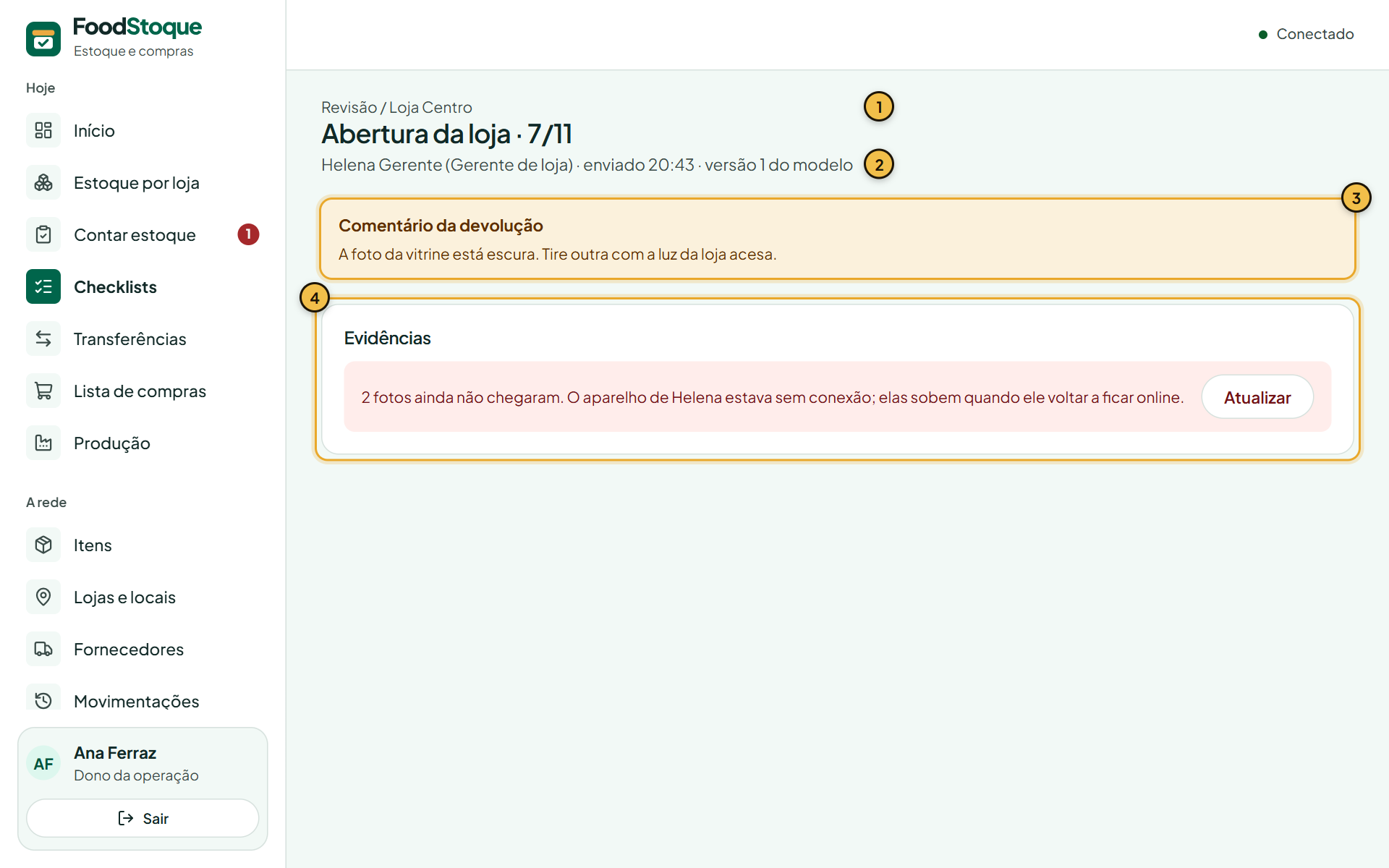
Clique em Devolver. A linha sai da Fila de revisão e volta quando a pessoa enviar de novo. O comentário fica no detalhe do envio, no quadro Comentário da devolução:
O que a pessoa vê
Na lista do dia, o cartão sobe para o topo com o chip Devolvido, o comentário no formato Ana (dono): seguido do texto, e o link Corrigir 1 atividade ou Corrigir N atividades. Dentro da execução, o alerta Devolvido repete o comentário.
Quando ela clica em Concluir de novo, a linha volta para a Fila de revisão. O comentário e a marca de refazer saem nesse envio. O passo a passo de quem corrige está em Corrigir um checklist devolvido.