Como responder o checklist do dia
Checklists › Meus checklists de hojeLeitura4 minO checklist abre uma atividade por tela. Você responde, avança e, na última, envia. O FoodStoque confere o que é obrigatório antes de enviar, então não dá para mandar faltando algo.
- AbrirO cartão do checklist na lista de hoje.
- ResponderUma atividade por tela, com Próxima entre elas.
- ConcluirO FoodStoque confere as pendências e envia.
Passo 1: Abra a lista do dia
No menu, abra Checklists.
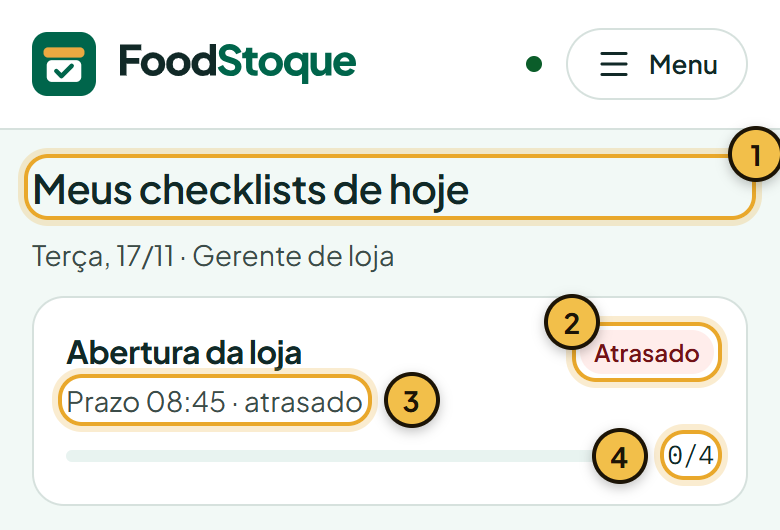
- Meus checklists de hoje. Embaixo, a data e o seu cargo.
- O chip: A fazer, Atrasado ou Mais tarde.
- O prazo. Quando passa, a linha avisa que está atrasado.
- Quantas atividades já têm resposta, do total.
Atrasado ainda pode ser respondido e enviado. Mais tarde e Libera HH:MM dizem que o horário de liberação não chegou; abrir mesmo assim já assume a execução. O cartão Em andamento aparece quando já existe resposta e o prazo não venceu.
Clique no cartão. Se a execução é do cargo e ainda não tem responsável, ela passa para o seu nome e outra pessoa deixa de poder respondê-la.
Passo 2: Responda cada atividade
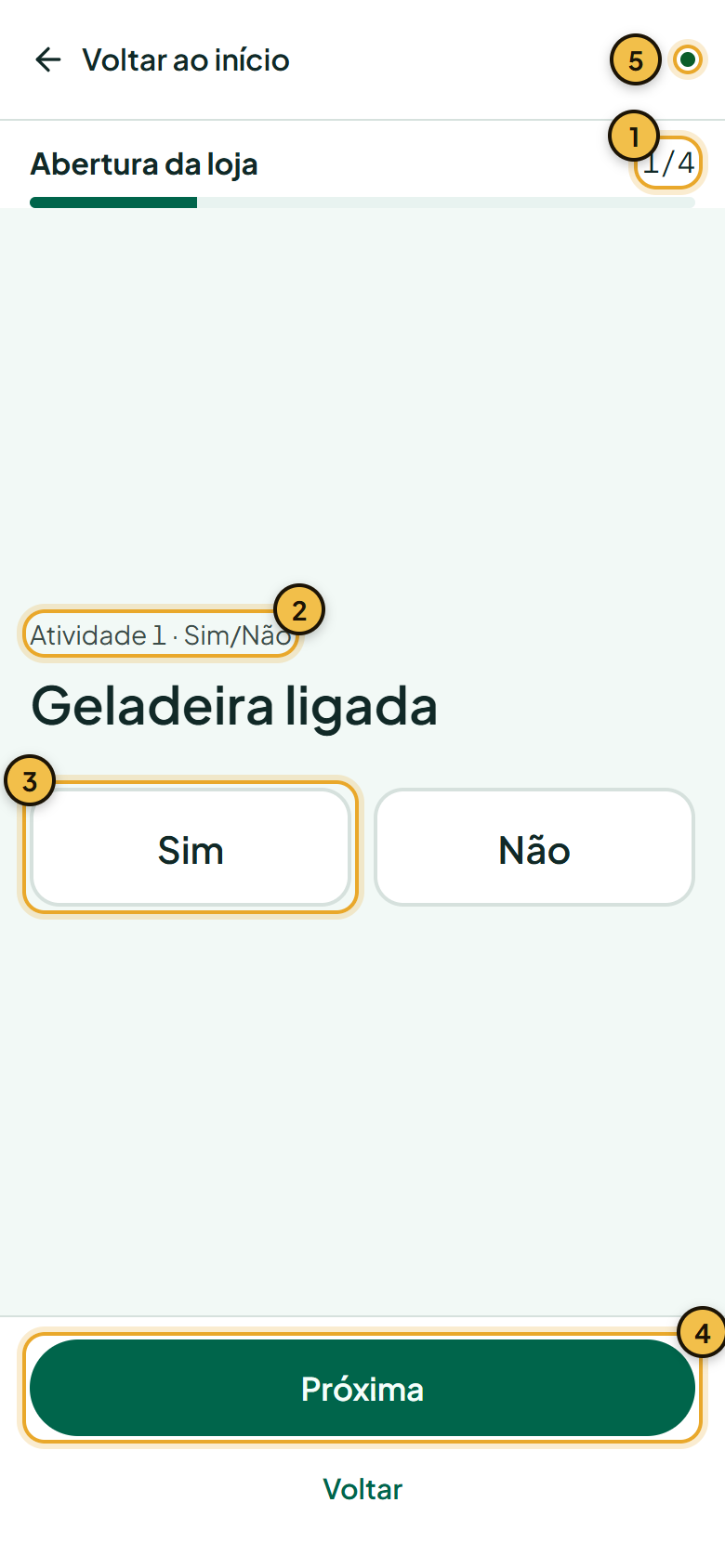
- Em que atividade você está, do total.
- O número e o tipo da atividade.
- Sim e Não.
- Próxima avança. Voltar, na primeira atividade, volta para a lista.
- O ponto verde diz que o aparelho está conectado.
A resposta fica guardada no aparelho meio segundo depois de mudar e sobe para o servidor em seguida. Sem sinal, ela espera no aparelho: veja Responder sem conexão.
Passo 3: Temperatura e foto
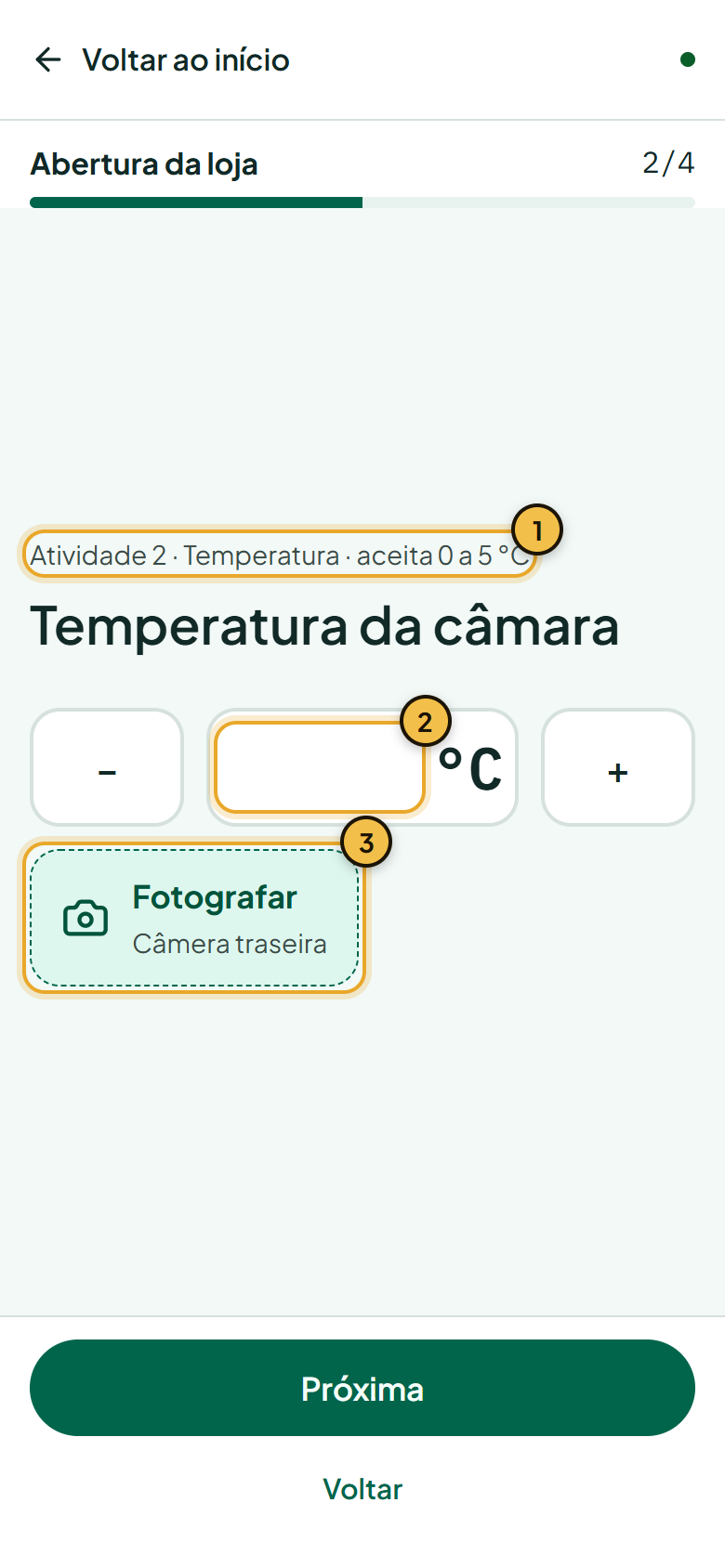
- O tipo e a faixa aceita, por exemplo aceita 0 a 5 °C.
- O valor: − e + mudam de 0,5 em 0,5, ou digite o número.
- Fotografar abre a câmera traseira.
Fora da faixa, a tela avisa Fora da faixa. Vira não conformidade e a evidência é obrigatória. e o botão passa a ser Registrar evidência. Dá para enviar depois da foto.
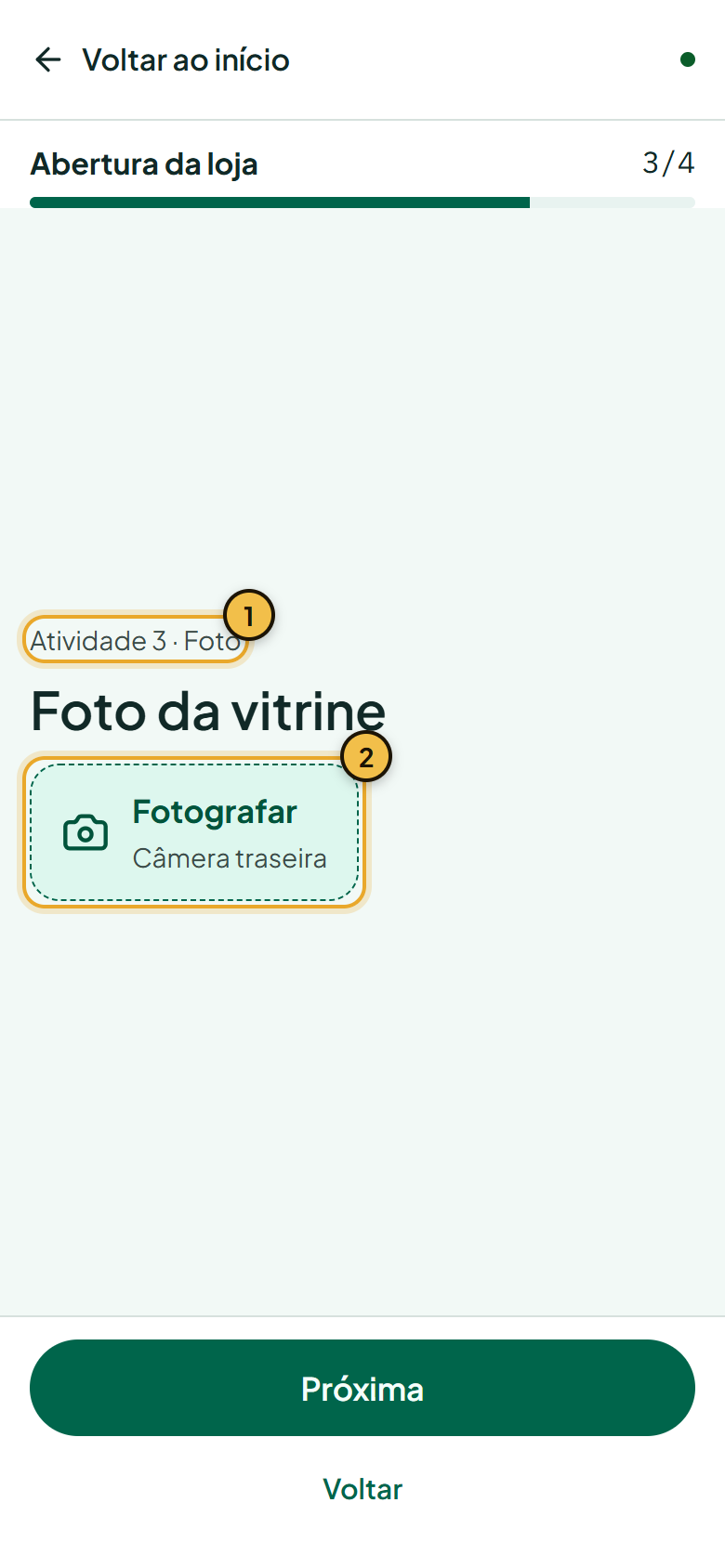
- Atividade 3 · Foto.
- Fotografar. Com uma foto já tirada, o botão vira Trocar foto.
A foto é tirada na hora, sem galeria. Na evidência, O que a foto mostra é obrigatório: sem o texto, não segue. Salvar e seguir grava e avança.
Passo 4: Conclua
Na última atividade, clique em Concluir. Se faltar algo obrigatório, a tela muda para a revisão:
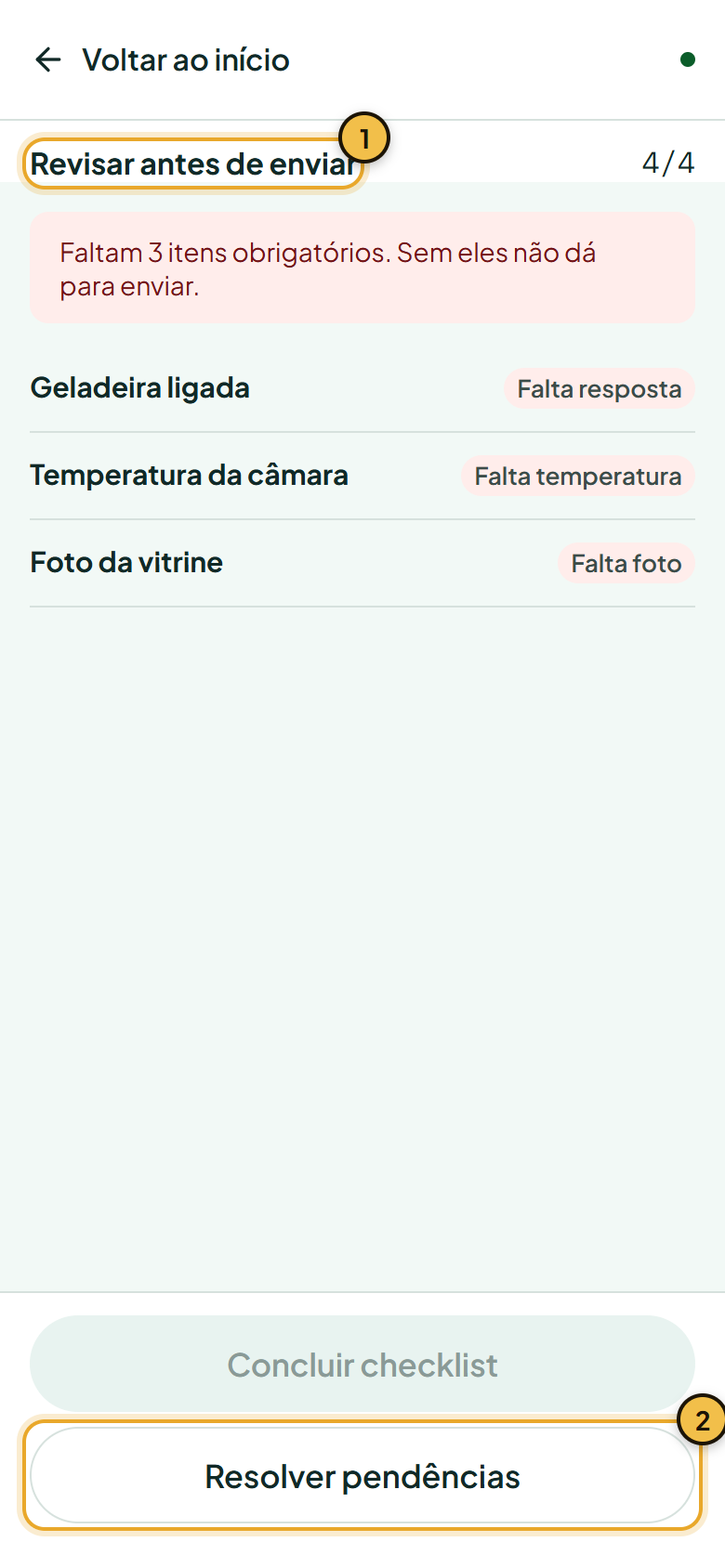
- Revisar antes de enviar: quantos itens faltam e qual é cada um, como Falta resposta, Falta temperatura ou Falta foto.
- Resolver pendências volta na primeira atividade incompleta. Concluir checklist fica desligado até tudo estar respondido.
Com tudo respondido, a tela final traz o nome, o horário, quantas atividades e se houve não conformidade. O chip Sincronizado. confirma o envio. Com foto, o chip é Sincronizado. Foto enviada. ou Sincronizado. Fotos enviadas. A partir daí, é o dono quem revisa.
Problemas comuns
| O que acontece | Por quê | O que fazer |
|---|---|---|
| A lista mostra Nada pra hoje. | Nenhum checklist do seu cargo e do seu local abre hoje. | Confira com o dono o cargo e o local do checklist. |
| O checklist sumiu da lista de outra pessoa. | Você abriu primeiro e ele passou para o seu nome. | É o esperado: quem abre primeiro fica responsável. |
| Concluir checklist está desligado. | Falta item obrigatório. | Clique em Resolver pendências. |
| A tela não deixa seguir na foto. | O que a foto mostra está vazio. | Escreva o que a foto mostra e clique em Salvar e seguir. |
| Este checklist não está na sua lista de hoje | Ele é de outro dia, ou de um local que não é o seu. | Volte para Checklists e abra o cartão de hoje. |